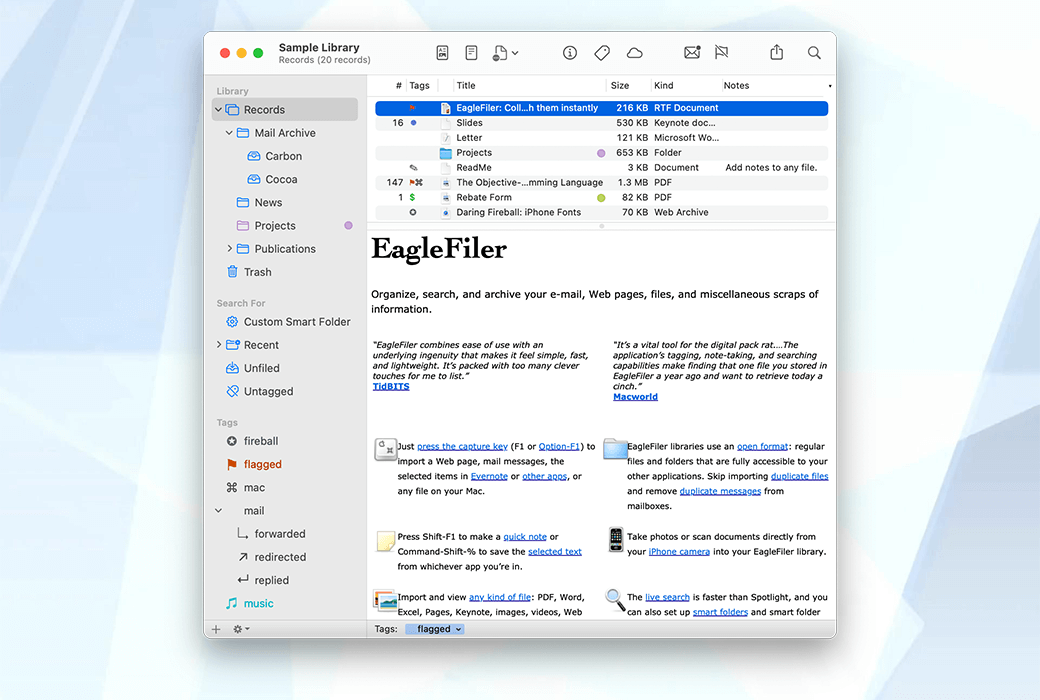
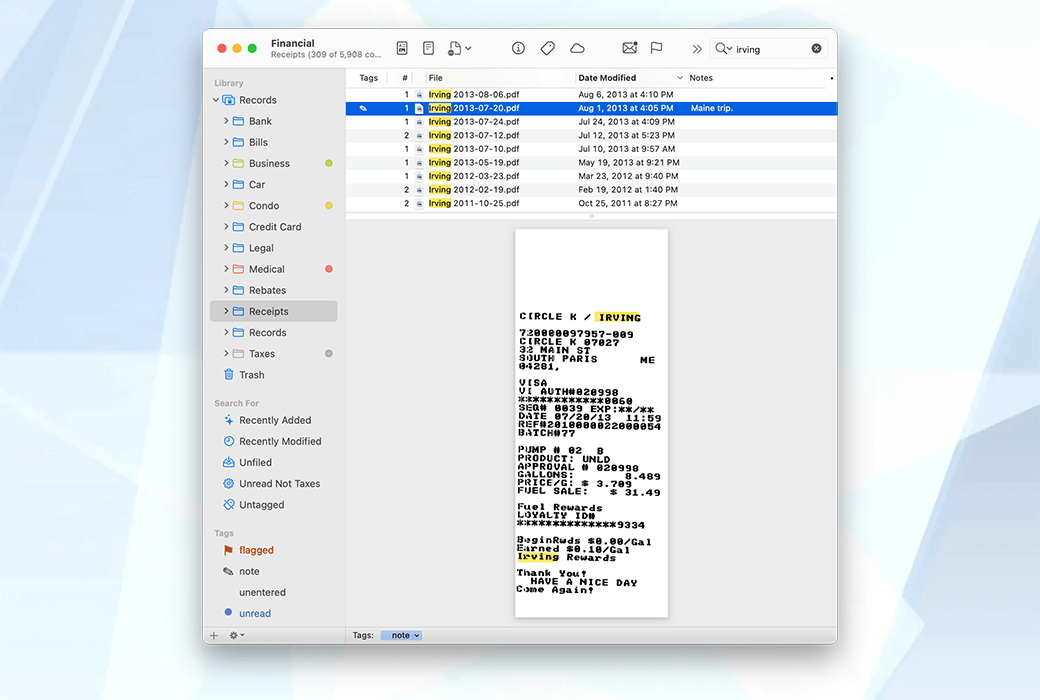
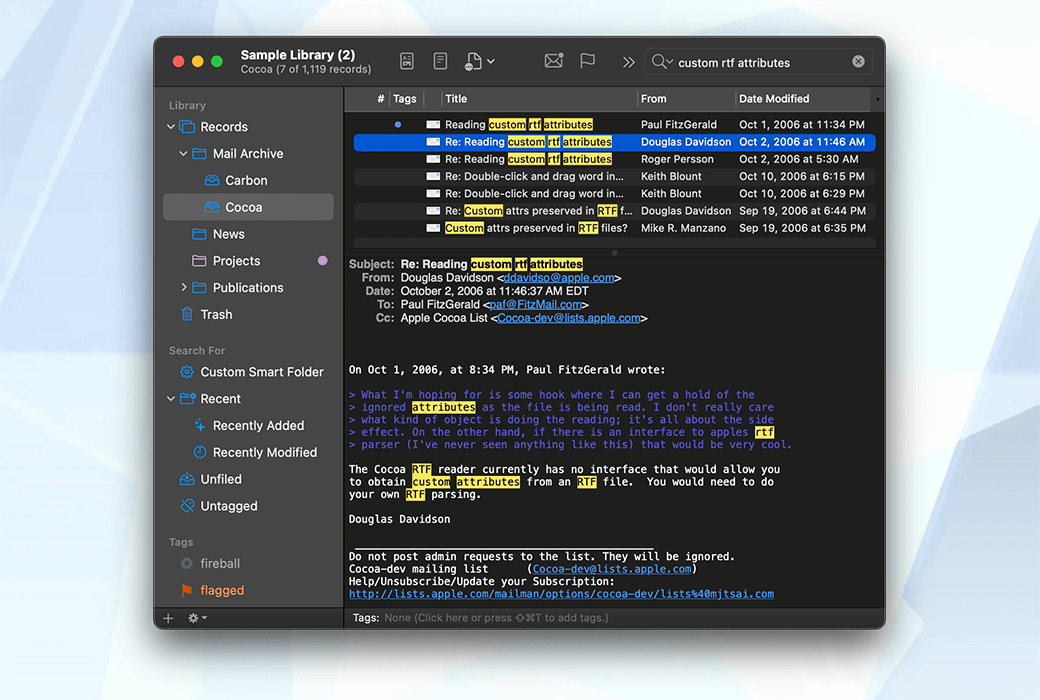
Mac에서 메모, 이메일 및 웹 페이지를 수집하고 즉시 검색합니다.EagleFiler를 사용하면 정보를 쉽게 구성하고 관리할 수 있습니다.메시지, 웹 페이지, PDF 파일, 워드 프로세싱 문서, 이미지 등을 아카이브하고 검색할 수 있습니다.다양한 소스에서 정보를 수집하는 데 사용합니다.익숙한 세 창 인터페이스를 사용하여 다양한 유형의 파일을 탐색합니다.
폴더로 구성하고 태그와 주석을 사용하여 주석을 달거나 모든 컨텐트를 한 폴더에 배치하고 실시간 검색을 사용하여 필요한 정보를 정확하게 파악합니다.
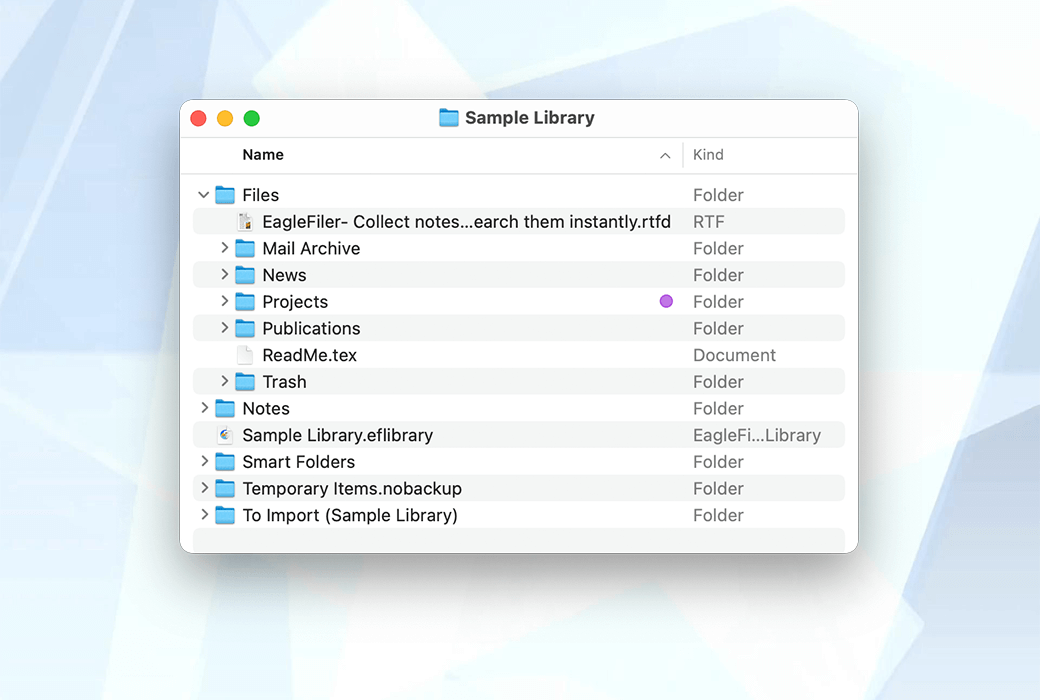
EagleFiler는 라이브러리를 Finder 형식으로 저장하므로 Mac 생태계의 다른 도구와 함께 사용할 수 있습니다.
공통 기능
- 간편한 설치: 별도의 어플리케이션 파일을 드래그 앤 드롭하기만 하면 됩니다.데이터베이스 엔진, 플러그인 또는 스크립트 파일을 설치하여 다른 응용 프로그램과 통합할 필요가 없습니다.
- 사용하기 쉽고 익숙한 3창 인터페이스인 강력한 기능을 갖추고 있어 무질서하지 않습니다.
- 메모리 및 디스크 공간의 효율적인 활용.
- AppleScript를 지원하며 자동화 및 다른 애플리케이션과의 통합을 지원합니다.
가져오기 기능
- 모든 유형의 파일 가져오기를 지원합니다.EagleFiler는 대부분의 일반 형식에 대해 특별한 디스플레이 지원을 제공하며 Quick Look을 사용하여 다른 형식을 표시할 수 있습니다.
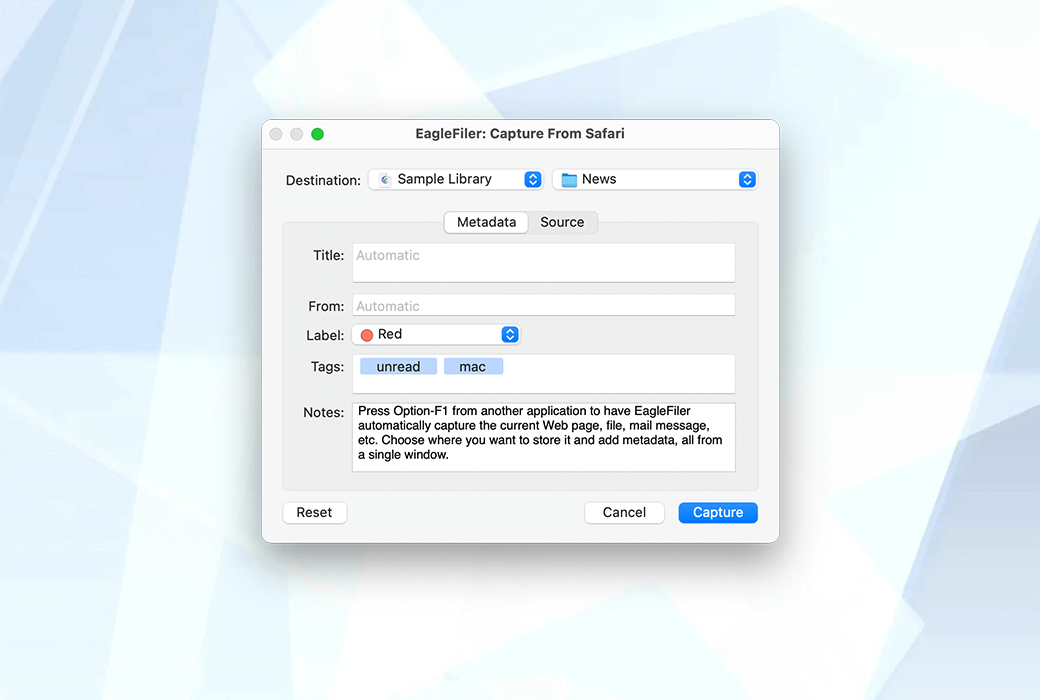
- 다른 응용 프로그램에서 바로 가기 키를 누르면 EagleFiler는 현재 보고 있는 웹 페이지, 메일박스 또는 파일로 지능적으로 가져옵니다.
- 빠른 입력 바로 가기 키를 누르면 모든 응용 프로그램에서 EagleFiler에 새 파일을 만들 수 있습니다.
- 웹 페이지를 책갈피,PDF、단일 페이지 PDF, 일반 텍스트, 리치 텍스트, 그림이 있는 리치 텍스트, 웹 아카이브
- PDF를 인쇄하여 EagleFiler에 저장을 선택하거나 EagleFiler의 가져오기 대기 폴더 또는 라이브러리의 폴더 구조에 파일을 저장하여 모든 응용 프로그램에서 가져올 수 있습니다.
- 새 파일을 저장소 폴더로 이동하거나 저장하면 EagleFiler가 새 파일 검색 작업을 수행할 때 자동으로 파일을 가져옵니다.
- 책갈피 도구를 사용하여 웹 페이지를 가져옵니다.
- 검색 소프트웨어(Fujitsu ScanSnap 권장)를 설정하여 검색 파일을 가져오기 대기 폴더에 저장하여 검색 파일을 자동으로 가져옵니다.
- 드래그 앤 드롭, 서비스 등과 같은 다른 많은 가져오기 방법도 있습니다. 현재 작업에 가장 적합한 방법을 선택할 수 있습니다.Option 키를 누른 채 가져올 때 파일을 저장할 위치를 선택하고 태그, 메모 및 기타 메타데이터를 추가할 수 있습니다.
- 중복 파일을 자동으로 감지하여 디스크 공간을 절약하고 가져온 내용을 볼 수 있습니다.
- Evernote에서 가져와 독점 포맷을 많은 응용 프로그램과 호환되는 macOS의 표준 리치 텍스트 포맷으로 변환합니다.
메시지 기능
- 전문적인 메일 아카이빙 지원EagleFiler는 메시지 내용을 이해하고 텍스트나 RTF 파일이 아닌 메시지로 처리합니다.
- Apple Mail, Entourage, Mailsmith, Outlook 또는 PowerMail에서 핫키를 누르면 선택한 메일박스 또는 메시지를 가져올 수 있습니다.
- EagleFiler는 첨부 파일, 읽음/표시/회신 상태 및 MailTags를 포함한 전체 메시지 데이터를 보존하므로 EagleFiler로 메시지를 이동할 때 정보가 손실되지 않습니다.
- 이전 메시지를 EagleFiler로 이동하여 메시지 절차 속도를 높입니다.
- 메일은 독점 형식에서 표준 "mbox" 형식으로 변환되어 효율적으로 저장되며 필요에 따라 모든 메일 프로그램에 다시 가져올 수 있습니다.
- 또한 Spotlight 검색을 사용할 수 있도록 메시지를 별도의.eml 파일로 저장할 수 있으며.eml과 mbox 형식 간에 자유롭게 변환할 수 있습니다.
- 메시지를 일반 텍스트 (컬러 참조 수준 및 클릭 가능한 링크) 또는 HTML 형식으로 표시할 수 있습니다.
- icrosoft Outlook(또는 기타 독점 메일 클라이언트 형식)에서 전자 메일을 추출하여 표준 mbox 또는.eml 파일로 변환합니다.
- 중복된 전자 메일 메시지를 삭제합니다.
조직 기능
- EagleFiler는 여러 라이브러리를 지원하며 아무 곳에나 저장할 수 있습니다(하드 드라이브, Dropbox, iPhone, iPad, iPod, USB 드라이브 등).
- 여러 라이브러리를 동시에 열 수 있으며 각 라이브러리마다 여러 개의 창을 열 수 있습니다.
- 파일은 폴더와 태그를 통해 구성할 수 있으며 둘 다 중첩할 수 있습니다.
- 이동 메뉴를 사용하여 라이브러리의 다른 부분으로 빠르게 이동할 수 있습니다.
- 레코드를 선택하고 [레코드 링크 복사] 를 선택하여 다른 응용 프로그램에 링크를 붙여넣습니다.링크를 클릭하면 EagleFiler에서 레코드가 열립니다.
편집 기능
- 단일 버튼 또는 키 입력으로 새 파일을 만들고 바로 입력을 시작합니다.새 창을 열거나 저장 대화 상자를 사용할 필요가 없습니다.
- 문구라고도 하는 템플릿을 사용하여 모든 유형의 새 파일을 신속하게 작성합니다.템플릿은 자동으로 AppleScript를 트리거하여 메타데이터를 동적으로 채울 수 있습니다.
- EagleFiler 내에서 RTF, 텍스트, OpenDocument 및 책갈피 파일을 편집할 수 있습니다.강력한 텍스트 편집 기능에는 찾기 및 바꾸기, 맞춤법 검사 및 구문 검사, 스마트 링크 / 따옴표 / 대시, 데이터 검출기, 자동 텍스트 바꾸기 및 대소문자 변환이 포함됩니다.
- Word, Pages와 같은 다른 유형의 파일은 원하는 편집기에서 두 번 클릭하여 열 수 있습니다.변경 사항은 자동으로 EagleFiler 라이브러리에 다시 저장됩니다.
스토리지 기능
- 데이터 및 메모는 표준 형식(RTF, PDF, 웹 아카이브, mbox 등)을 사용하여 일반 파일로 저장되므로 잠금 또는 데이터베이스 손상의 위험이 없으며 Time Machine과 호환됩니다.
- D5를 사용하여 라이브러리에 있는 모든 파일의 무결성을 확인하고 검증하여 안전한 장기 아카이브를 보장합니다.
- 메타데이터 (태그, 제목, 소스 URL 등) 는 신뢰할 수 있는 저장 및 빠른 액세스를 보장하기 위해 Core Data SQL 데이터베이스에 저장됩니다.
- EagleFiler는 메타데이터와 메모를 XML 속성 목록 파일에 자동으로 백업합니다.데이터베이스 파일이 예기치 않게 손상된 경우 파일을 새 라이브러리로 가져올 수 있으며 EagleFiler는 새 데이터베이스를 구축하고 모든 메타데이터를 재구성합니다.
- 태그는 자동으로 Finder 태그와 동기화되고 OpenMeta 및 Spotlight 주석 필드에 복사되어 다른 응용 프로그램에서 검색할 수 있습니다.
암호화 기능
- 라이브러리는 AES-128 또는 AES-256 암호화를 사용하여 안전하고 암호로 보호되는 저장소를 만들 수 있습니다.
- 암호화 라이브러리는 Apple의 디스크 이미지 기술을 사용하여 저장되므로 EagleFiler가 설치되어 있는지 여부에 관계없이 모든 Mac에서 콘텐츠에 액세스할 수 있습니다.
- 메타데이터, 인덱스 및 임시 파일을 포함한 전체 라이브러리 컨텐트는 암호화됩니다.암호화되지 않은 데이터는 디스크에 기록되지 않습니다.
- 다른 방면에서는 암호화 라이브러리의 기능이 일반 라이브러리와 완전히 같다.전체 검색이 가능하며 암호가 입력된 후에도 다른 응용 프로그램에서 파일에 액세스할 수 있습니다.
- FileVault와 달리 암호화된 EagleFiler 라이브러리의 콘텐츠는 동일한 Mac의 다른 사용자를 포함하여 암호를 아는 사람만 액세스할 수 있도록 보호됩니다.
검색 기능
- EagleFiler는 자체 최적화 인덱스를 사용하기 때문에 Spotlight를 사용하는 것보다 더 빠르게 라이브러리의 내용을 검색할 수 있습니다.EagleFiler는 Spotlight에 의존하지 않기 때문에 Spotlight에서 제외된 폴더와 볼륨을 검색할 수 있으며 백업에서 복구된 후 전체 드라이브의 인덱스가 재구성되는 경우에도 검색할 수 있습니다.
- 개별 필드 (제목, 파일 이름, 메모, 레이블, 보낸 사람, 받는 사람 등) 를 정확하게 검색하거나 전자 메일 첨부 파일을 포함한 전체 파일 컨텐트를 검색할 수 있습니다.
- 구문, 와일드카드, 부울 논리(AND/OR/NOT) 및 그룹을 사용하여 검색할 수 있습니다.
- 하나 이상의 태그를 선택하여 빠른 태그 검색을 수행합니다.
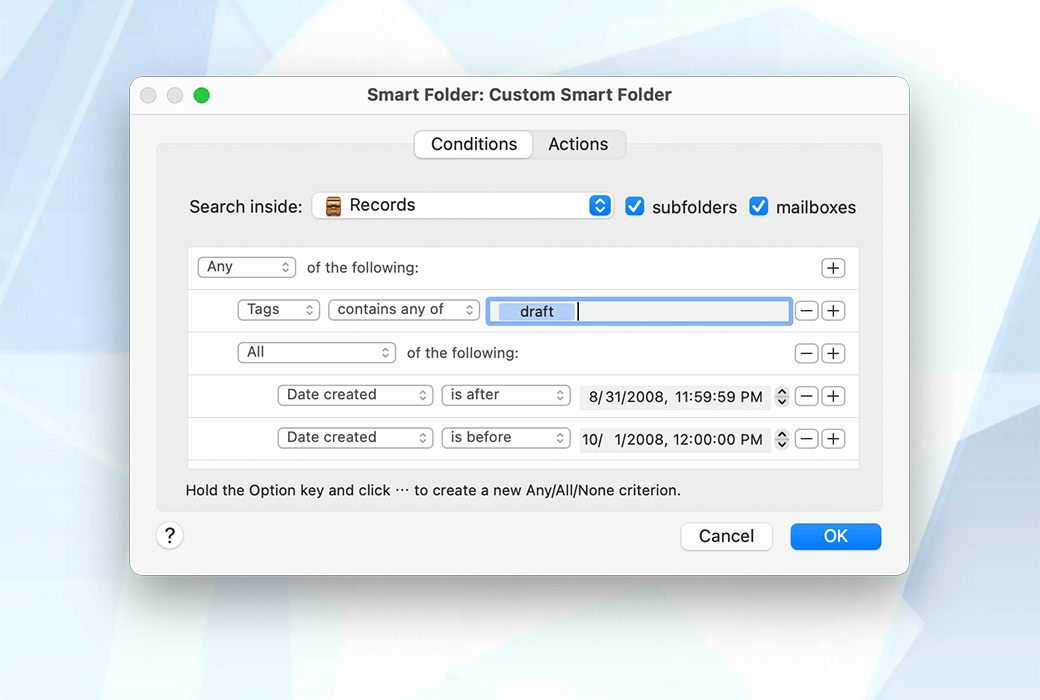
- 자체 스마트 폴더를 만들어 폴더로 구성합니다.사용자 지정 스마트 폴더에는 중첩된 모든 / 모든 / 없음을 선택할 수 있는 무제한의 표준이 포함될 수 있습니다.스마트 폴더에 새 레코드를 만들거나 드래그할 때 수행할 작업을 정의할 수 있습니다.
- 일치하는 검색어가 문서 컨텐트 및 레코드 목록에서 강조 표시됩니다.찾기 패널 또는 키보드 단축키를 사용하여 문서 내부를 검색하고 강조 표시된 위치에서 다음으로 이동합니다.
- EagleFiler는 대부분의 파일을 직접 읽으므로 Spotlight에서 볼 수 없는 텍스트(예: 전자 메일 첨부 파일, 보이지 않는 웹 콘텐츠, PDF 메모, PDF 파일에 첨부된 Skim 메모)를 인덱스할 수 있습니다.타사 Spotlight 가져오기 플러그인을 사용하여 사용자 정의 파일 형식을 자동으로 지원합니다.
- 파일과 메모는 공개적으로 저장되므로 Caches/Metadatata 폴더에서 스텁 파일을 사용하지 않고도 Spotlight를 통해 검색할 수 있습니다 (맥 전체를 검색하려는 경우).
- EagleFiler의 검색 인덱스는 동기화 후, 백업에서 복구 후 또는 파일을 새 Mac으로 전송한 후 즉시 사용할 수 있습니다.Spotlight처럼 다시 인덱싱할 때까지 기다릴 필요가 없습니다.
메타데이터 기능
- 각 파일의 경우 EagleFiler는 문서 제목, 작성자 / 보낸 사람 및 소스 URL을 기록합니다.
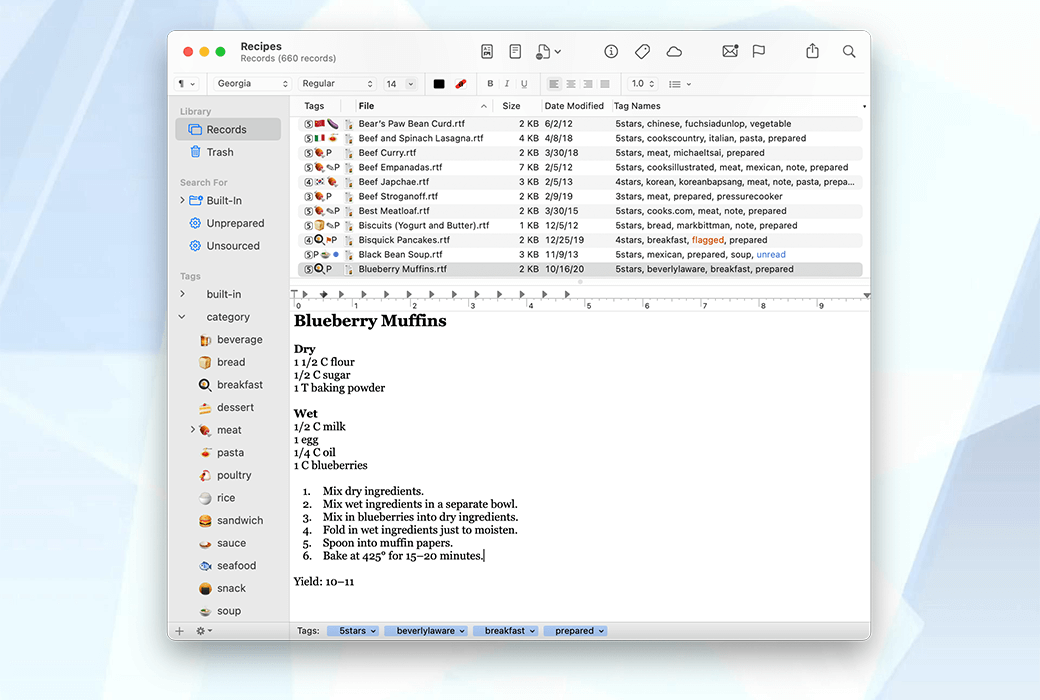
- 태그 (키워드라고도 함) 를 지정할 수 있습니다.태그는 약어 기호와 색상이 있을 수 있으며 중첩될 수 있습니다.태그 클라우드에서 태그를 입력하거나 드래그 앤 드롭하거나 클릭하여 태그를 빠르게 할당할 수 있습니다.
- 레코드 목록에서 태그 열은 지정된 모든 태그의 약어 기호를 간략하게 표시합니다.
- 각 파일이나 메시지 메시지에는 리치 텍스트, 클릭 가능한 링크, 이미지 및 테이블이 포함될 수 있는 메모가 있습니다.
- 각 파일과 폴더에는 Finder에도 표시되는 색상 레이블이 있을 수 있습니다.
- EagleFiler 레코드의 링크를 복사하여 메모 또는 RTF 파일에 붙여넣거나 다른 응용 프로그램에 붙여넣을 수 있습니다.
- 캡처 키를 통해 가져올 때 EagleFiler는 소스 응용 프로그램의 메타데이터 (예: 태그, 메모, 제목, URL) 를 유지할 수 있습니다.이것은 일반적으로 응용 프로그램 자체의 내보내기 기능을 사용하는 것보다 더 높은 충실도를 가집니다.
- 기존 파일을 가져올 때 EagleFiler는 파일의 Spotlight 메모에서 태그와 메모를 가져올 수 있습니다.
- EagleFiler는 PDF 파일에 첨부된 Skim 메모를 표시하고 검색할 수 있습니다.