
拦截猫 终身版 ⚠️ 限时开放
ABBYY
Winstep
TreeSize
WinRAR
GoodSync
MathType
拦截猫 终身版 ⚠️ 限时开放
Lịch sử tìm kiếm
Bạn chưa đăng nhập, đăng nhập để có trải nghiệm tốt hơn
*Vui lòng tại{{receiveCouponInfo.expire_at}}sử dụng trước*
Bạn chưa đăng nhập, đăng nhập để có trải nghiệm tốt hơn



Quy tắc hoạt động
1、Thời gian hoạt động:{{ info.groupon.start_at }} ~ {{ info.groupon.end_at }}。
1、Thời gian hoạt động:Đến khi bán hết。
2、Thời hạn mua nhóm:{{ info.groupon.expire_days * 24 }}giờ。
3、Số người mua nhóm:{{ info.groupon.need_count }}người。
Lưu ý khi mua nhóm
1、Quy trình mua nhóm: Tham gia/Bắt đầu mua nhóm và thanh toán thành công - Số người mua nhóm đáp ứng yêu cầu trong thời hạn hiệu lực - Mua nhóm thành công!
2、Nếu không đủ số người tham gia trong thời hạn hiệu lực, việc mua nhóm sẽ thất bại, số tiền đã thanh toán sẽ được hoàn lại về tài khoản cũ.
3、Số người yêu cầu và thời gian hoạt động mua nhóm có thể khác nhau tùy sản phẩm, vui lòng xem kỹ quy tắc hoạt động.
Phần mềm quản lý lưu trữ tệp thông tin EagleFiler Mac

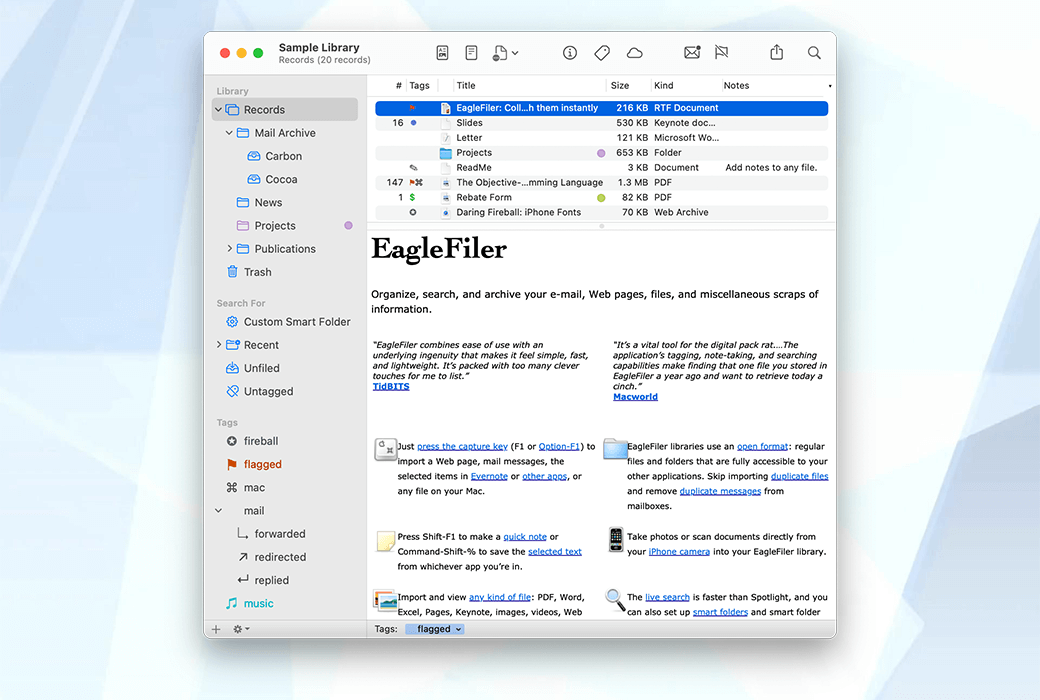
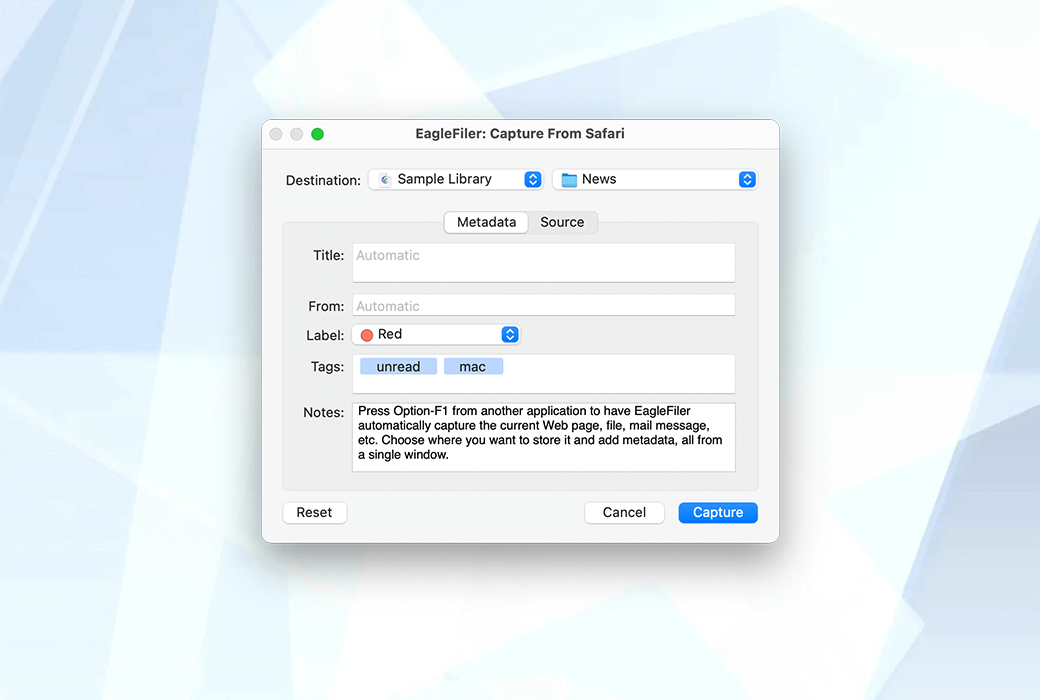
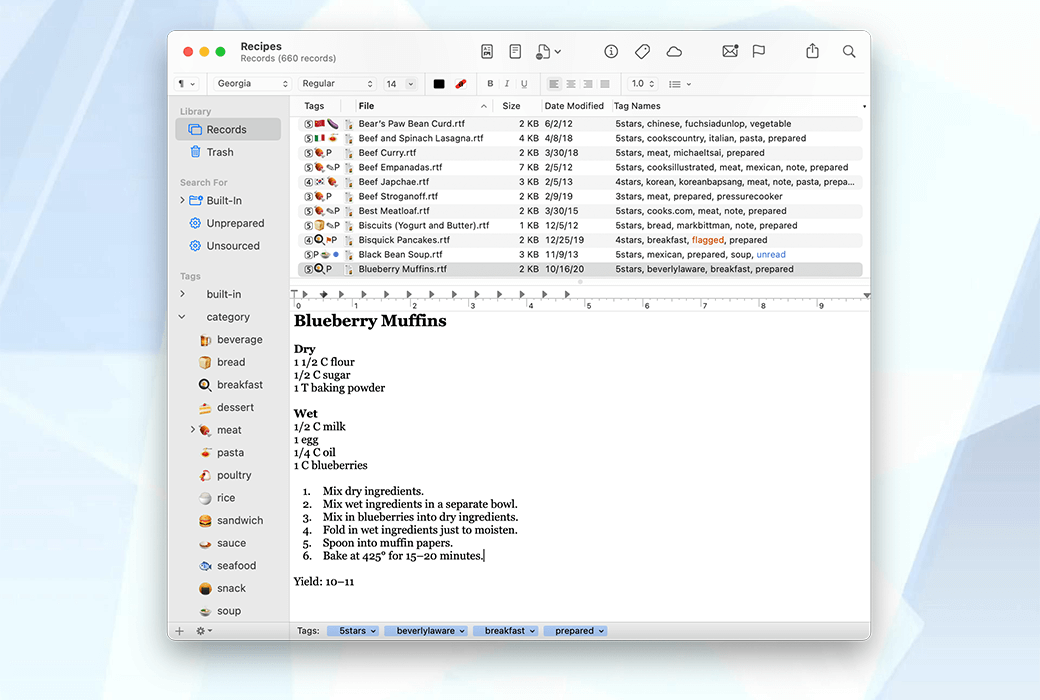
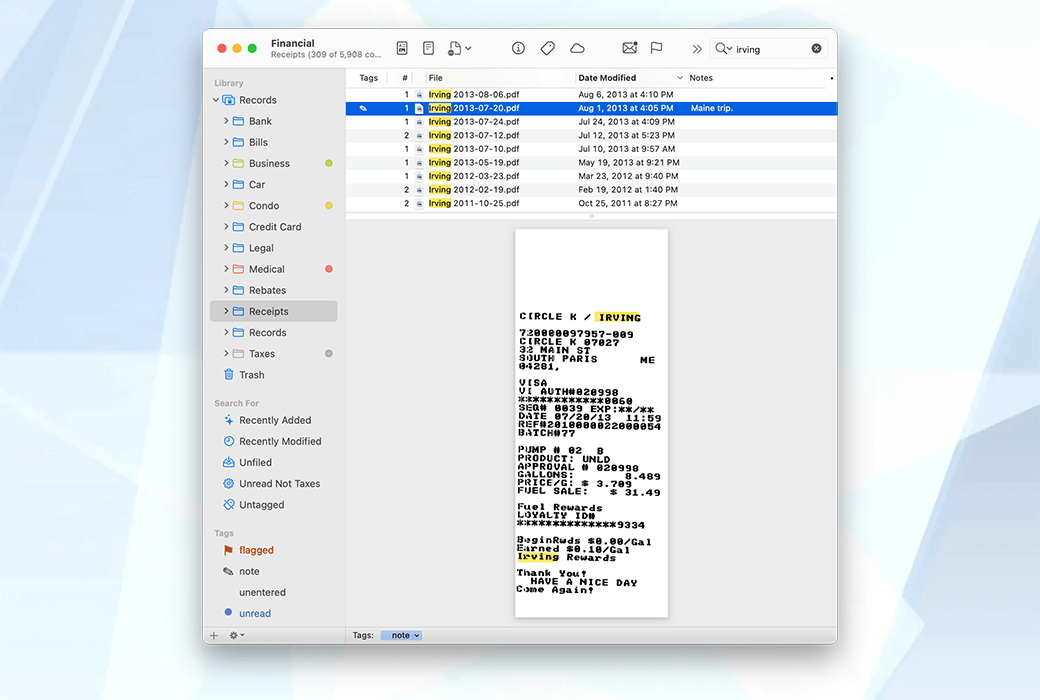
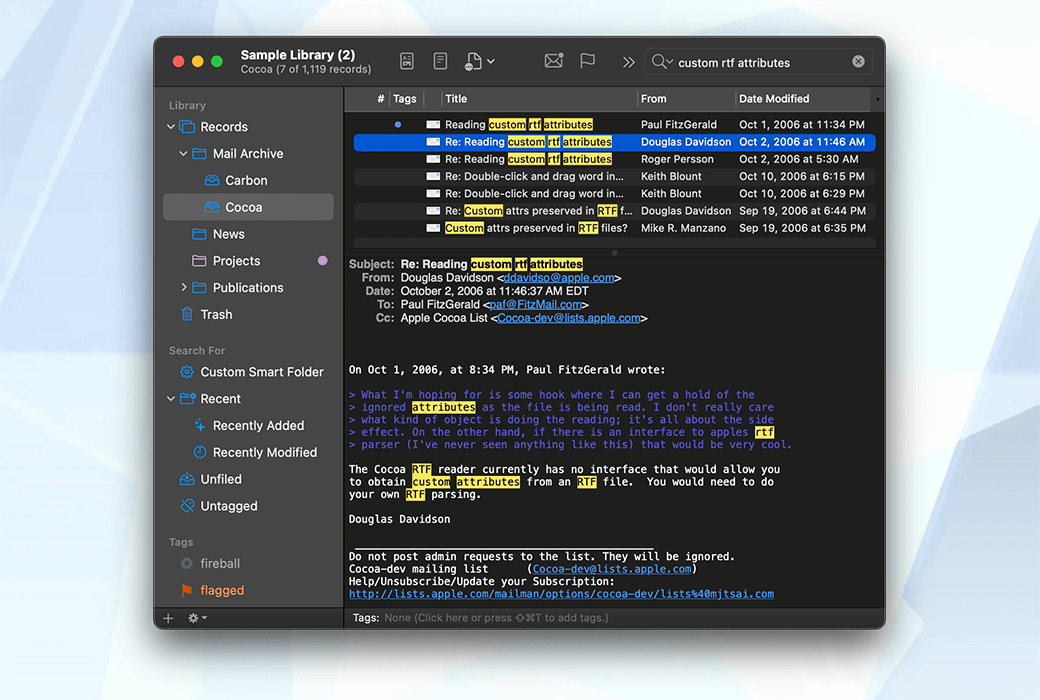
Thu thập ghi chú, email và các trang web trên máy Mac của bạn và tìm kiếm chúng ngay lập tức. EagleFiler giúp dễ dàng tổ chức và quản lý thông tin của bạn. Nó cho phép bạn lưu trữ và tìm kiếm thư, trang web, tệp PDF, tài liệu xử lý văn bản, hình ảnh và hơn thế nữa. Sử dụng nó để thu thập thông tin từ nhiều nguồn khác nhau. Duyệt các loại tệp khác nhau bằng giao diện ba khung quen thuộc.
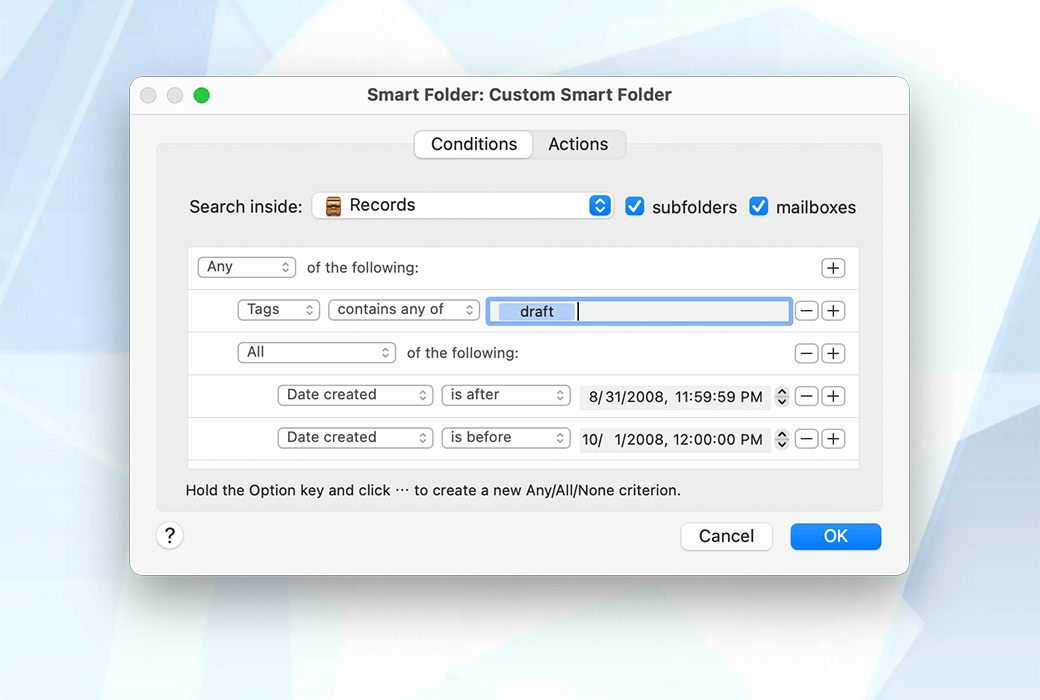
Sắp xếp chúng vào các thư mục và chú thích bằng thẻ và ghi chú hoặc đặt mọi thứ trong một thư mục và sử dụng tìm kiếm trực tiếp để xác định chính xác thông tin bạn cần.
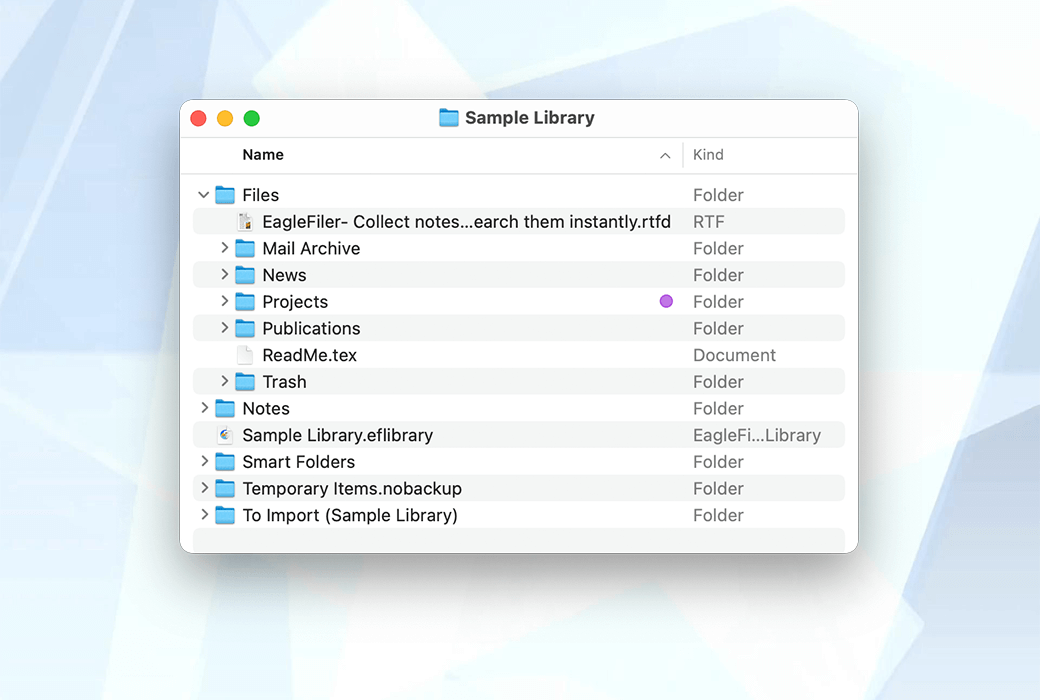
Vì EagleFiler lưu trữ thư viện của nó ở định dạng Finder, bạn có thể sử dụng nó kết hợp với các công cụ khác trong hệ sinh thái Mac.
Chức năng chung
Chức năng nhập khẩu
Chức năng Mail
Chức năng tổ chức
Chức năng chỉnh sửa
Chức năng lưu trữ
Chức năng mã hóa
Chức năng tìm kiếm
Chức năng siêu dữ liệu
Trang web chính thức:https://c-command.com/eaglefiler/
Trung tâm tải xuống:https://eaglefiler.apsgo.cn
Tải xuống dự phòng:N/A
Thời gian vận chuyển:Xử lý trực tuyến nhân tạo
Chạy nền tảng:macOS
Ngôn ngữ giao diện:Hỗ trợ hiển thị giao diện tiếng Anh.
Hướng dẫn cập nhật:Hỗ trợ nâng cấp phiên bản nhỏ như 1.x
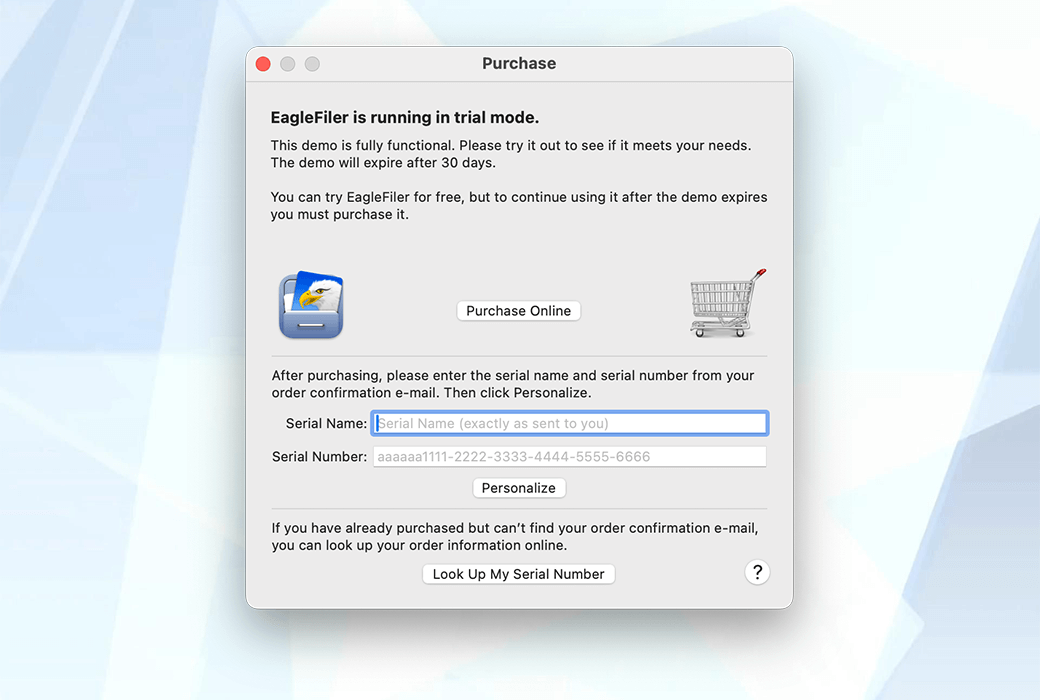
Dùng thử trước khi mua:Dùng thử miễn phí trước khi mua.
Cách nhận hàng:Sau khi mua, thông tin kích hoạt được gửi dưới dạng thư đến hộp thư khi đặt hàng và mã kích hoạt sản phẩm tương ứng có thể được xem trong Trung tâm Cá nhân, Đơn đặt hàng của tôi.
Số lượng thiết bị:Tùy thuộc vào giấy phép mua, bạn có thể cài đặt 1 hoặc 2 máy Mac.
Thay thế máy tính:Kích hoạt ngược trên máy tính cũ, sau đó kích hoạt trên máy tính mới.
Kích hoạt Boot:Để được thêm vào.
Mô tả đặc biệt:Để được thêm vào.
Tài liệu tham khảo:https://c-command.com/store/#license-information

Đàm phán hợp tác

Nếu bạn đang cố gắng thực hiện văn phòng không cần giấy tờ, bước đầu tiên là quét các tệp giấy của bạn vào máy Mac.
Chúng tôi khuyên bạn nên sử dụng máy quét Fujitsu ScanSnap vì đây là cách dễ nhất để quét một chồng giấy thành nhiều trang PDF. Phần mềm ScanSnap tích hợp chức năng OCR.
ExactScan và ViewScan cũng cung cấp phần mềm có thể thực hiện OCR và tương thích với nhiều loại máy quét.
Nếu phần mềm quét của bạn không tự động thực hiện chức năng OCR, bước thứ hai là sử dụng nhận dạng ký tự quang học (OCR) để tìm kiếm và chọn văn bản trong tệp PDF được quét. Trong macOS 13 trở lên, EagleFiler tự động sử dụng tính năng Live Text để văn bản được quét có thể được chọn và sao chép. Trong các phiên bản trước của macOS, cũng như để văn bản có thể được tìm kiếm, bạn có thể sử dụng PDFpen của Smile Software để thêm một lớp văn bản vào PDF. Bạn có thể làm điều này trực tiếp trong PDFpen, nhưng sẽ dễ dàng hơn để tự động hóa quy trình thông qua AppleScript. Để làm điều này, hãy tải xuống tập lệnh "OCR với PDFpen" ở định dạng đã biên dịch. Bạn có thể sử dụng script theo nhiều cách:
Trình đơn kịch bản cho EagleFiler
Làm theo các hướng dẫn trên trang AppleScripting EagleFiler, sau đó lưu tệp script vào thư mục được chỉ định để thêm lệnh OCR với PDFpen vào menu script. Sau đó, bạn chỉ cần chọn tệp PDF trong EagleFiler và chọn "OCR với PDFpen".
Thao tác kéo và thả
Sử dụng Script Editor để lưu script dưới dạng ứng dụng. Các tệp PDF sau đó được kéo và thả vào ứng dụng để xử lý OCR và nhập vào EagleFiler.
Hoạt động trực tiếp từ máy quét
Lưu tập lệnh dưới dạng ứng dụng và đặt nó làm mục tiêu cho phần mềm quét. Hãy để máy quét sử dụng ứng dụng Script của bạn để mở tệp mới được quét thay vì mở trong bản xem trước. Các tập tin được quét sẽ được OCR xử lý và nhập vào EagleFiler.
Hành động thư mục
Đính kèm tập lệnh như một hành động thư mục vào một thư mục và lưu các tập tin vào thư mục đó.