
拦截猫 终身版 ⚠️ 限时开放
ABBYY
Winstep
TreeSize
WinRAR
GoodSync
MathType
拦截猫 终身版 ⚠️ 限时开放
Lịch sử tìm kiếm
Bạn chưa đăng nhập, đăng nhập để có trải nghiệm tốt hơn
*Vui lòng tại{{receiveCouponInfo.expire_at}}sử dụng trước*
Bạn chưa đăng nhập, đăng nhập để có trải nghiệm tốt hơn



Quy tắc hoạt động
1、Thời gian hoạt động:{{ info.groupon.start_at }} ~ {{ info.groupon.end_at }}。
1、Thời gian hoạt động:Đến khi bán hết。
2、Thời hạn mua nhóm:{{ info.groupon.expire_days * 24 }}giờ。
3、Số người mua nhóm:{{ info.groupon.need_count }}người。
Lưu ý khi mua nhóm
1、Quy trình mua nhóm: Tham gia/Bắt đầu mua nhóm và thanh toán thành công - Số người mua nhóm đáp ứng yêu cầu trong thời hạn hiệu lực - Mua nhóm thành công!
2、Nếu không đủ số người tham gia trong thời hạn hiệu lực, việc mua nhóm sẽ thất bại, số tiền đã thanh toán sẽ được hoàn lại về tài khoản cũ.
3、Số người yêu cầu và thời gian hoạt động mua nhóm có thể khác nhau tùy sản phẩm, vui lòng xem kỹ quy tắc hoạt động.
Phần mềm quản lý lưu trữ tệp thông tin EagleFiler Mac

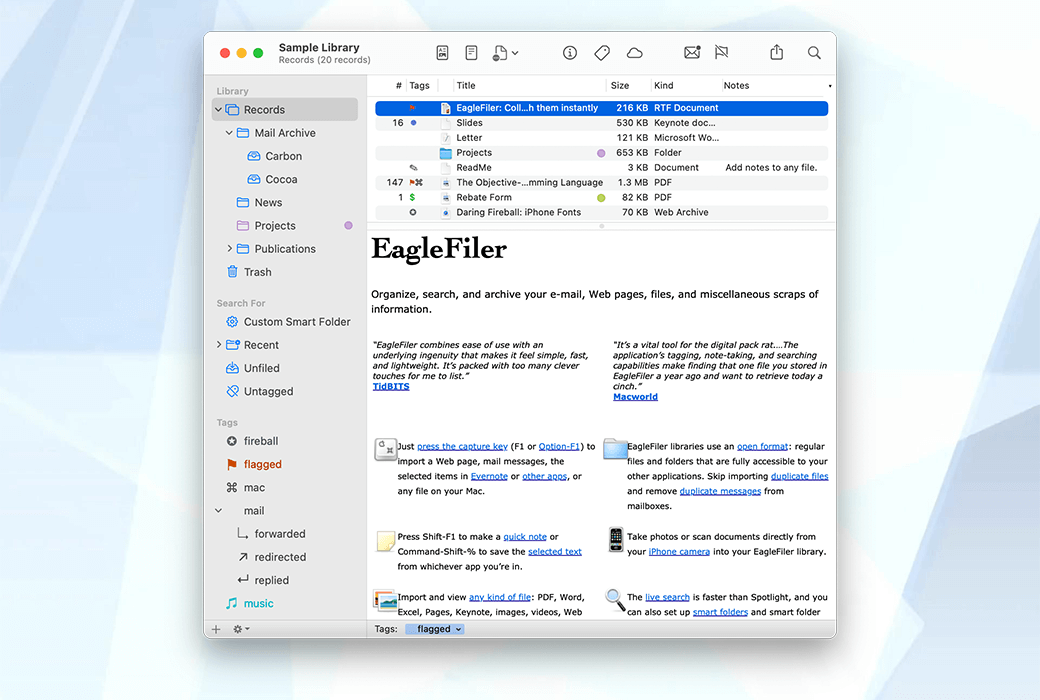
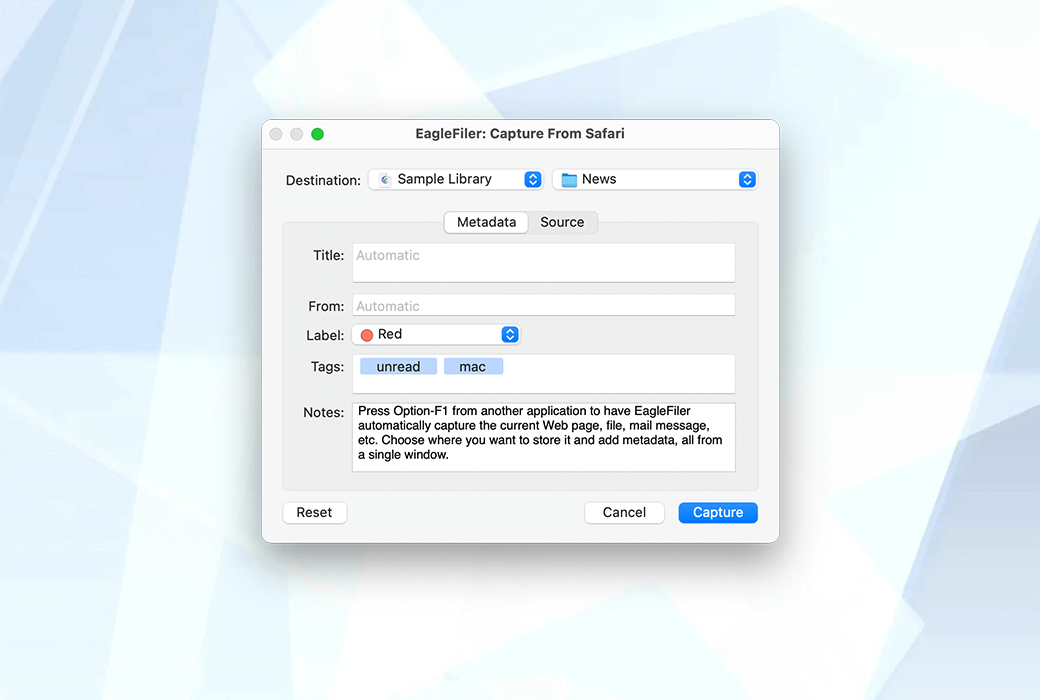
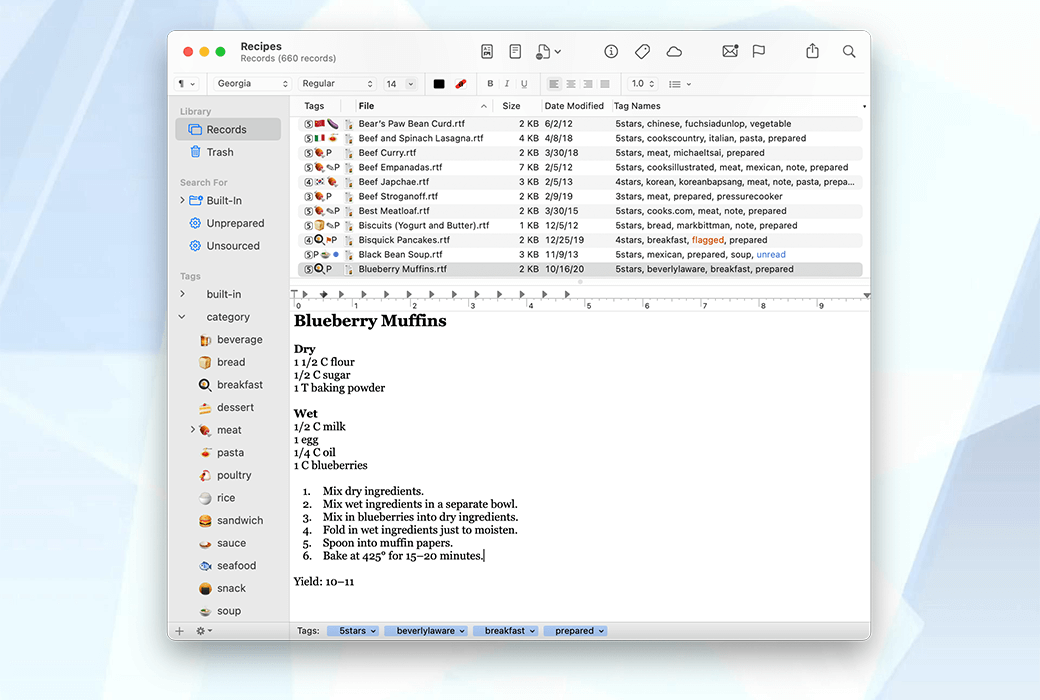
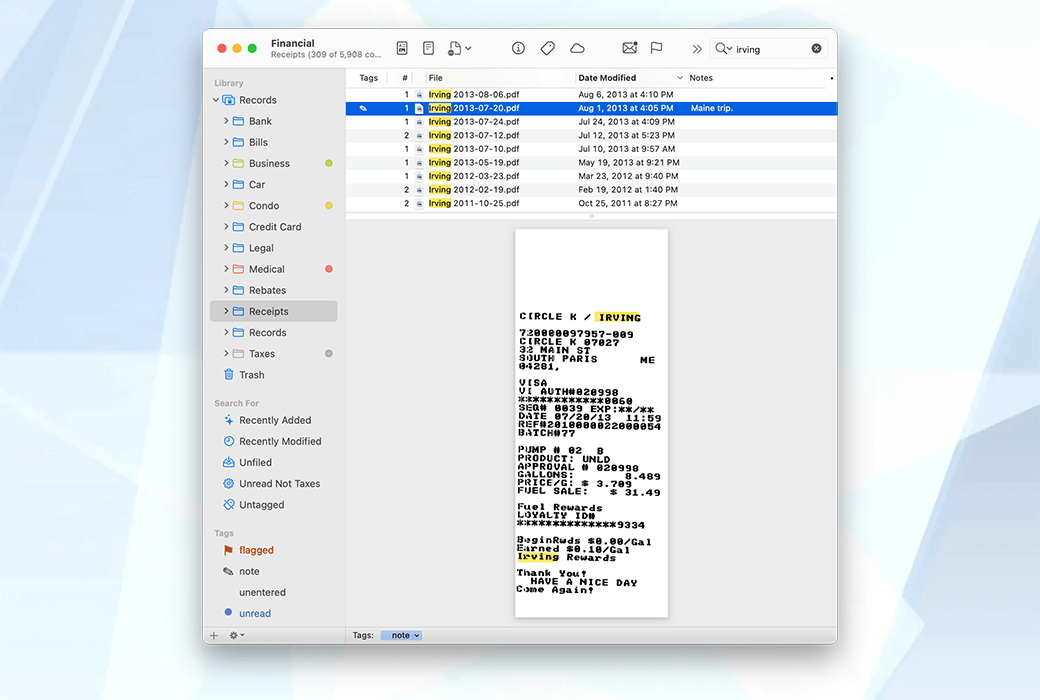
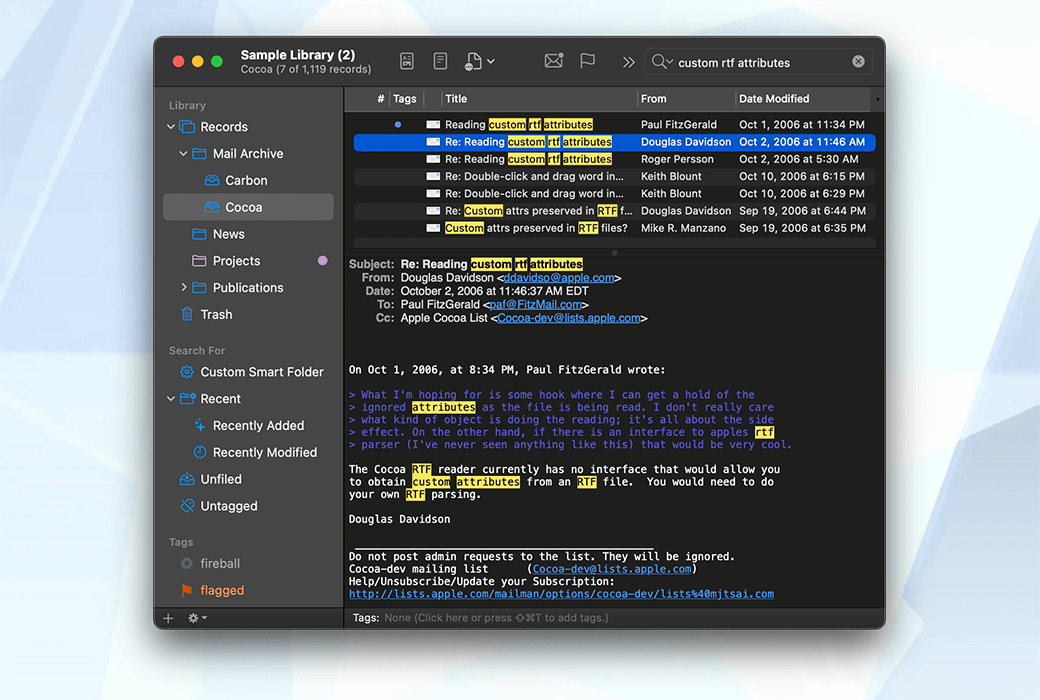
Thu thập ghi chú, email và các trang web trên máy Mac của bạn và tìm kiếm chúng ngay lập tức. EagleFiler giúp dễ dàng tổ chức và quản lý thông tin của bạn. Nó cho phép bạn lưu trữ và tìm kiếm thư, trang web, tệp PDF, tài liệu xử lý văn bản, hình ảnh và hơn thế nữa. Sử dụng nó để thu thập thông tin từ nhiều nguồn khác nhau. Duyệt các loại tệp khác nhau bằng giao diện ba khung quen thuộc.
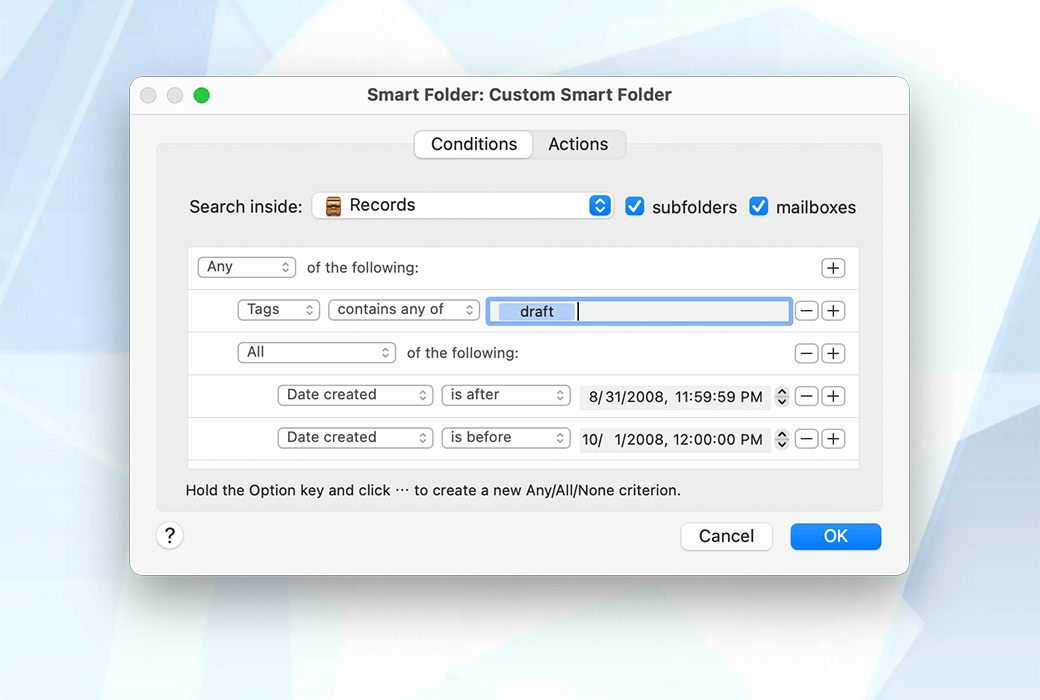
Sắp xếp chúng vào các thư mục và chú thích bằng thẻ và ghi chú hoặc đặt mọi thứ trong một thư mục và sử dụng tìm kiếm trực tiếp để xác định chính xác thông tin bạn cần.
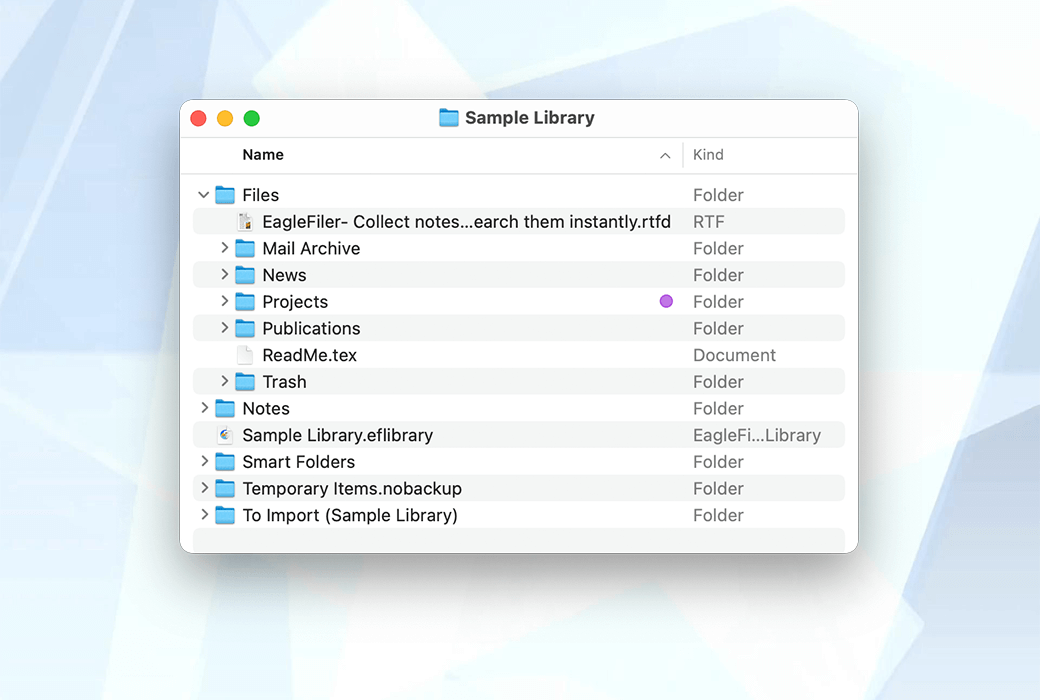
Vì EagleFiler lưu trữ thư viện của nó ở định dạng Finder, bạn có thể sử dụng nó kết hợp với các công cụ khác trong hệ sinh thái Mac.
Chức năng chung
Chức năng nhập khẩu
Chức năng Mail
Chức năng tổ chức
Chức năng chỉnh sửa
Chức năng lưu trữ
Chức năng mã hóa
Chức năng tìm kiếm
Chức năng siêu dữ liệu
Trang web chính thức:https://c-command.com/eaglefiler/
Trung tâm tải xuống:https://eaglefiler.apsgo.cn
Tải xuống dự phòng:N/A
Thời gian vận chuyển:Xử lý trực tuyến nhân tạo
Chạy nền tảng:macOS
Ngôn ngữ giao diện:Hỗ trợ hiển thị giao diện tiếng Anh.
Hướng dẫn cập nhật:Hỗ trợ nâng cấp phiên bản nhỏ như 1.x
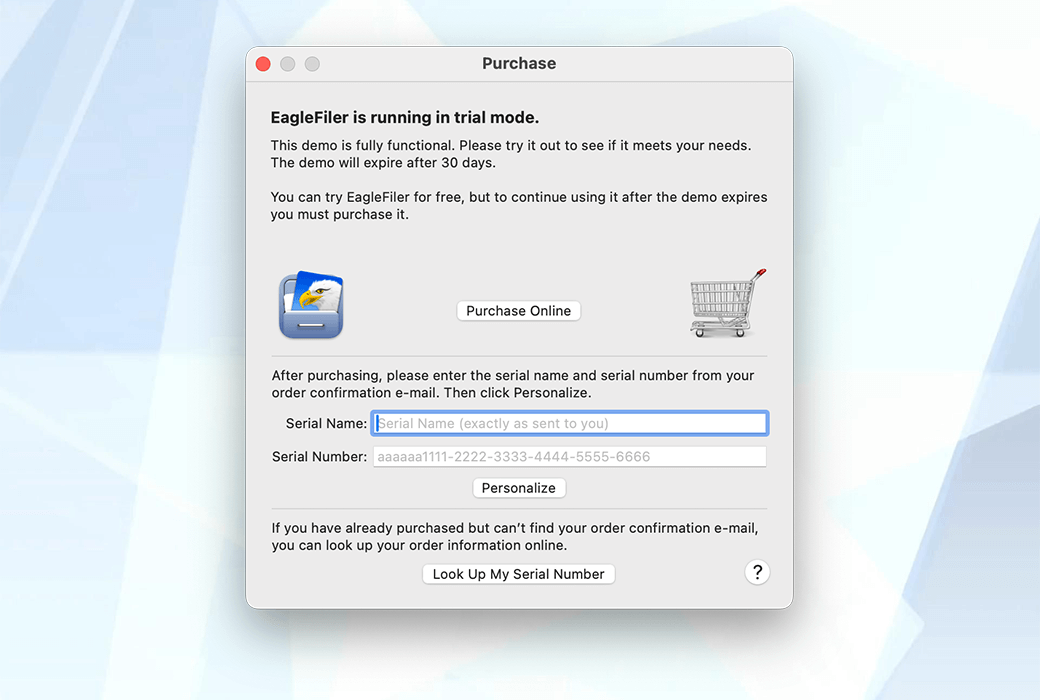
Dùng thử trước khi mua:Dùng thử miễn phí trước khi mua.
Cách nhận hàng:Sau khi mua, thông tin kích hoạt được gửi dưới dạng thư đến hộp thư khi đặt hàng và mã kích hoạt sản phẩm tương ứng có thể được xem trong Trung tâm Cá nhân, Đơn đặt hàng của tôi.
Số lượng thiết bị:Tùy thuộc vào giấy phép mua, bạn có thể cài đặt 1 hoặc 2 máy Mac.
Thay thế máy tính:Kích hoạt ngược trên máy tính cũ, sau đó kích hoạt trên máy tính mới.
Kích hoạt Boot:Để được thêm vào.
Mô tả đặc biệt:Để được thêm vào.
Tài liệu tham khảo:https://c-command.com/store/#license-information

Đàm phán hợp tác

EagleFiler duy trì chỉ mục để có thể nhanh chóng tìm kiếm nội dung trong cơ sở dữ liệu của bạn. Vì EagleFiler chỉ cần đọc các tệp chỉ mục được tối ưu hóa thay vì các tệp riêng lẻ cho mỗi bản ghi, nó có thể tìm kiếm hàng nghìn bản ghi trong vòng chưa đầy một giây. Loại tìm kiếm và cú pháp của nó được mô tả trong phần "Tìm kiếm". Thông thường, bạn không cần phải lo lắng về việc lập chỉ mục vì EagleFiler tự động xử lý nó. Phần này mô tả cách chỉ mục hoạt động trong trường hợp bạn cần tùy chỉnh nó hoặc giải quyết một vấn đề.
Nội dung của chỉ mục
EagleFiler lập chỉ mục nội dung văn bản của tất cả các tệp, email và ghi chú trong cơ sở dữ liệu của bạn. Điều này bao gồm văn bản mà Spotlight không thể nhìn thấy, chẳng hạn như tệp đính kèm email, nội dung trang web vô hình, chú thích PDF và ghi chú Skim được đính kèm vào tệp PDF. EagleFiler tích hợp hỗ trợ lập chỉ mục cho các định dạng tệp phổ biến. Nó cũng hỗ trợ định dạng tệp tùy chỉnh thông qua plugin Spotlight Import.
Lưu trữ chỉ mục
Như được hiển thị trong phần "Thư mục cơ sở dữ liệu", mỗi cơ sở dữ liệu EagleFiler có một .eflibrary Cái túi. Index của database này được lưu trữ trong package này. Có nghĩa là:
Bạn có thể muốn loại trừ chỉ mục của EagleFiler khỏi bản sao lưu để tiết kiệm không gian đĩa hoặc băng thông. Để loại trừ chỉ mục khỏi bản sao lưu Time Machine, hãy sử dụng trong Advanced Preferences; ExcludeIndexesFromBackup Tùy chọn. Để loại trừ chỉ mục khỏi các loại sao lưu khác, thiết lập phần mềm sao lưu để bỏ qua để .efindex hoặc .efmailtoc File ở cuối
Cập nhật chỉ mục
Để đảm bảo tính chính xác của kết quả tìm kiếm, EagleFiler cần đảm bảo rằng chỉ mục được cập nhật khi nội dung tệp thay đổi:
Mỗi khi bạn mở cơ sở dữ liệu, EagleFiler quét tất cả các tệp để đảm bảo chúng được cập nhật trong chỉ mục. Điều này cho phép EagleFiler phát hiện các tệp được sửa đổi bên ngoài EagleFiler và hoàn thành công việc lập chỉ mục đang diễn ra khi đóng cơ sở dữ liệu. Thông thường, hầu hết các tệp đã được lập chỉ mục, vì vậy quá trình quét sẽ không mất nhiều thời gian. Các tập tin hộp thư là không thể chỉnh sửa, vì vậy EagleFiler biết rằng các thư trong đó sẽ không bao giờ thay đổi. Khi hộp thư được lập chỉ mục đầy đủ, EagleFiler sẽ đánh dấu hộp thư là đã hoàn thành. Điều này giúp tăng tốc độ mở cơ sở dữ liệu vì EagleFiler không cần kiểm tra xem mỗi thư có được cập nhật trong chỉ mục hay không. Ngoài ra, các tập tin chỉ mục được đánh dấu là chỉ đọc, vì vậy bạn không cần phải sao chép lại khi sao lưu hoặc đồng bộ hóa.
Word Index và Phrase Index
Khi xây dựng lại chỉ mục (xem bên dưới), bạn có thể chọn (theo cơ sở dữ liệu) nếu EagleFiler lập chỉ mục các từ hoặc cụm từ. Word Index tìm kiếm nhanh hơn, nhưng khi tìm kiếm nhiều từ, bạn sẽ tìm thấy tài liệu ở bất cứ đâu có chứa những từ đó. Chỉ mục cụm từ cho phép bạn tìm kiếm một tập hợp các từ xuất hiện liền kề trong tài liệu của bạn, nhưng việc lập chỉ mục mất nhiều thời gian hơn và tệp được lập chỉ mục sẽ có kích thước gấp nhiều lần. Theo mặc định, EagleFiler sử dụng chỉ mục cụm từ.
Xây dựng lại chỉ mục
Nếu bạn giữ phím Command và Option khi mở cơ sở dữ liệu, EagleFiler sẽ hiển thị hộp thoại Rebuild Index. Khi bạn xây dựng lại chỉ mục, EagleFiler sẽ xóa các tệp chỉ mục cũ và xây dựng một chỉ mục mới từ đầu. Điều này có thể mất một thời gian dài, nhưng nó rất hữu ích vì:
Chỉ mục bị hỏng
Nếu EagleFiler không thể mở chỉ mục, nó sẽ coi đó là lỗi. Nó sẽ di chuyển các tập tin chỉ mục cũ sang .eflibrary Thư mục "hỏng" bên trong thư mục "chỉ mục" trong gói và ghi lại lỗi vào bảng điều khiển. Sau đó, nó sẽ tạo một file index mới và bắt đầu xây dựng lại.
Nếu bạn nghĩ rằng các tập tin chỉ mục không thực sự bị hỏng, bạn có thể đóng cơ sở dữ liệu trong EagleFiler và di chuyển các tập tin chỉ mục ra khỏi thư mục "hỏng". Nếu không, bạn có thể xóa các tập tin trong thư mục "hỏng" để tiết kiệm không gian đĩa.
Loại trừ chỉ mục tập tin
Thỉnh thoảng, một tập tin có thể không được đọc bởi EagleFiler hoặc bị hỏng đến mức khiến index bị treo hoặc bị sập. Để ngăn các tệp này gây ra sự cố cho phần còn lại của cơ sở dữ liệu của bạn, bạn có thể loại trừ chúng khỏi chỉ mục. Bạn có thể làm điều này bằng cách gán tập tin; ef_noindex Tags để loại trừ nó khỏi index.
Bạn cũng có thể loại trừ chỉ mục của một số tên tệp và phần mở rộng bằng lệnh terminal để khắc phục sự cố nhập khẩu Spotlight có vấn đề. Ví dụ, lệnh sau sẽ loại trừ tập tin foo.xls:
defaults write com.c-command.EagleFiler SpotlightImporterSkippedNames -array-add foo.xls
Lệnh sau sẽ loại trừ tất cả .xls Tập tin:
defaults write com.c-command.EagleFiler SpotlightImporterSkippedExtensions -array-add xls
Bạn có thể loại trừ tệp đính kèm email khỏi chỉ mục bằng cách nhập tên của tệp đính kèm bằng lệnh terminal. Ví dụ lệnh sau:
defaults write com.c-command.EagleFiler UnindexedAttachmentNames -array "smime.p7s" "PGP.sig"
EagleFiler sẽ không được index với tên smime.p7s hoặc PGP.sig Tài liệu. Lệnh sau:
defaults write com.c-command.EagleFiler UnindexedAttachmentExtensions -array dwg
EagleFiler sẽ không được index .dwg Loại file Điều này có thể được sử dụng để khắc phục sự cố plugin nhập khẩu Spotlight chậm hoặc có vấn đề.
Bạn cũng có thể tăng tốc độ lập chỉ mục theo cách này nếu bạn biết rằng bạn sẽ không bao giờ tìm kiếm nội dung đính kèm cho những tên này.
Loại trừ chỉ mục tập tin
Thỉnh thoảng, một tập tin có thể không được đọc bởi EagleFiler hoặc bị hỏng đến mức khiến index bị treo hoặc bị sập. Để ngăn các tệp này gây ra sự cố cho phần còn lại của cơ sở dữ liệu của bạn, bạn có thể loại trừ chúng khỏi chỉ mục. Bạn có thể làm điều này bằng cách gán tập tin; ef_noindex Tags để loại trừ nó khỏi index.
Bạn cũng có thể loại trừ chỉ mục của một số tên tệp và phần mở rộng bằng lệnh terminal để khắc phục sự cố nhập khẩu Spotlight có vấn đề. Ví dụ, lệnh sau sẽ loại trừ tập tin foo.xls:defaults write com.c-command.EagleFiler SpotlightImporterSkippedNames -array-add foo.xls Lệnh sau sẽ loại trừ tất cả .xls Tập tin: defaults write com.c-command.EagleFiler SpotlightImporterSkippedExtensions -array-add xls Bạn có thể loại trừ tệp đính kèm email khỏi chỉ mục bằng cách nhập tên của tệp đính kèm bằng lệnh terminal. Ví dụ lệnh sau: defaults write com.c-command.EagleFiler UnindexedAttachmentNames -array "smime.p7s" "PGP.sig" EagleFiler sẽ không được index với tên smime.p7s hoặc PGP.sig Tài liệu. Lệnh sau: defaults write com.c-command.EagleFiler UnindexedAttachmentExtensions -array dwg EagleFiler sẽ không được index .dwg Loại file Điều này có thể được sử dụng để khắc phục sự cố plugin nhập khẩu Spotlight chậm hoặc có vấn đề.
Bạn cũng có thể tăng tốc độ lập chỉ mục theo cách này nếu bạn biết rằng bạn sẽ không bao giờ tìm kiếm nội dung đính kèm cho những tên này.